
Introducción:
El objetivo de este blog es mostrarte, de forma rápida y sencilla, cómo conectar los movimientos de tu cuenta de banco con los registros del sistema ERP Odoo. El fondo de esta guía es ayudarte a dominar la conciliación bancaria en Odoo 19 para implementar una contabilidad automatizada y mantener el control de flujo de caja de tu negocio al día y sin complicaciones.
Procedimiento:
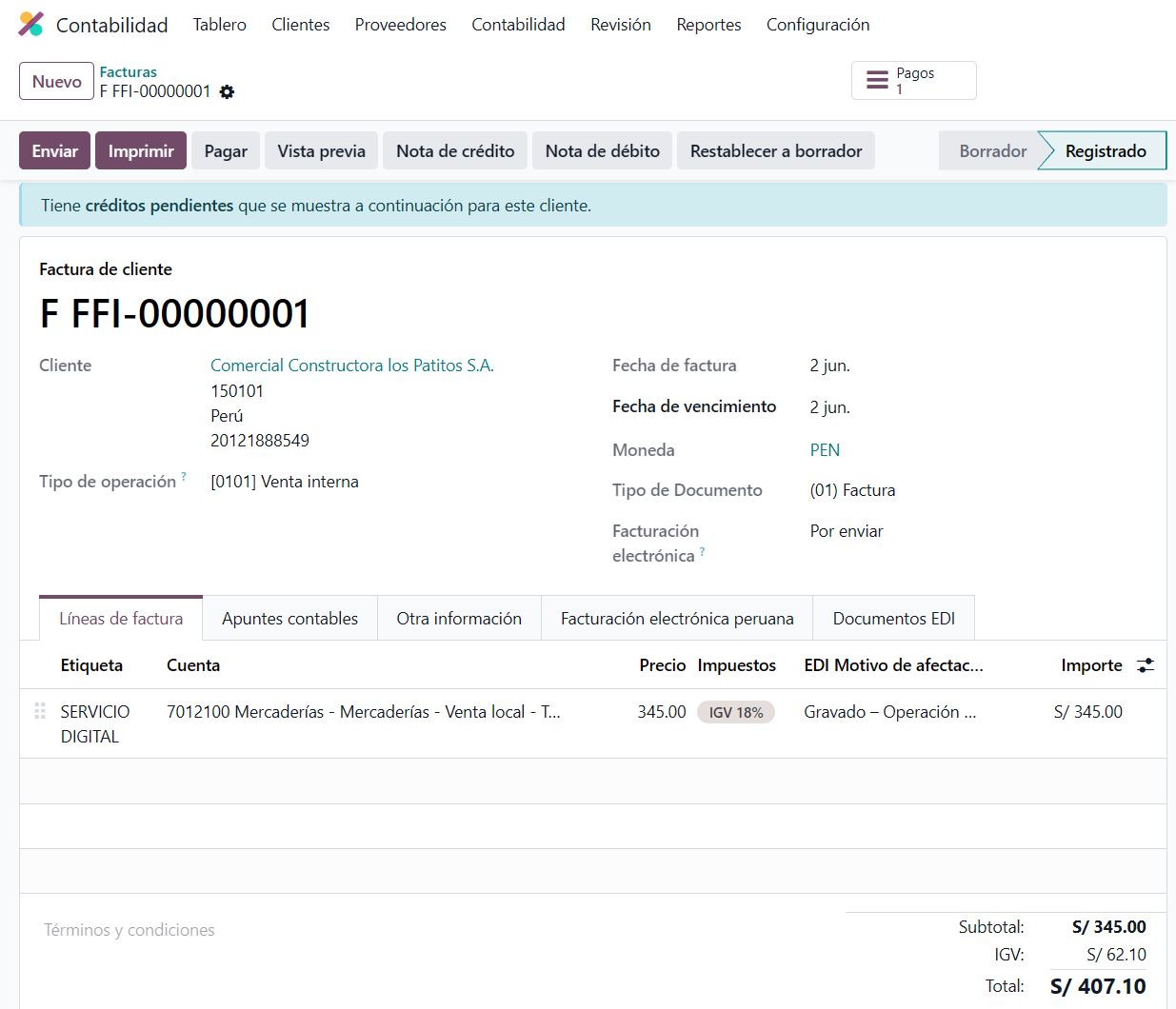
Paso 1: Creación y Confirmación de la Factura de Venta
- Ve al módulo de Contabilidad / Clientes / Facturas y haz clic en Nuevo.
- Selecciona al cliente, agrega los productos o servicios vendidos y verifica los montos.
- Haz clic en el botón "Confirmar". En este momento, la factura pasa de estado Borrador a Publicado, lo que genera el asiento contable y la cuenta por cobrar.
Paso 2: Registro del Pago
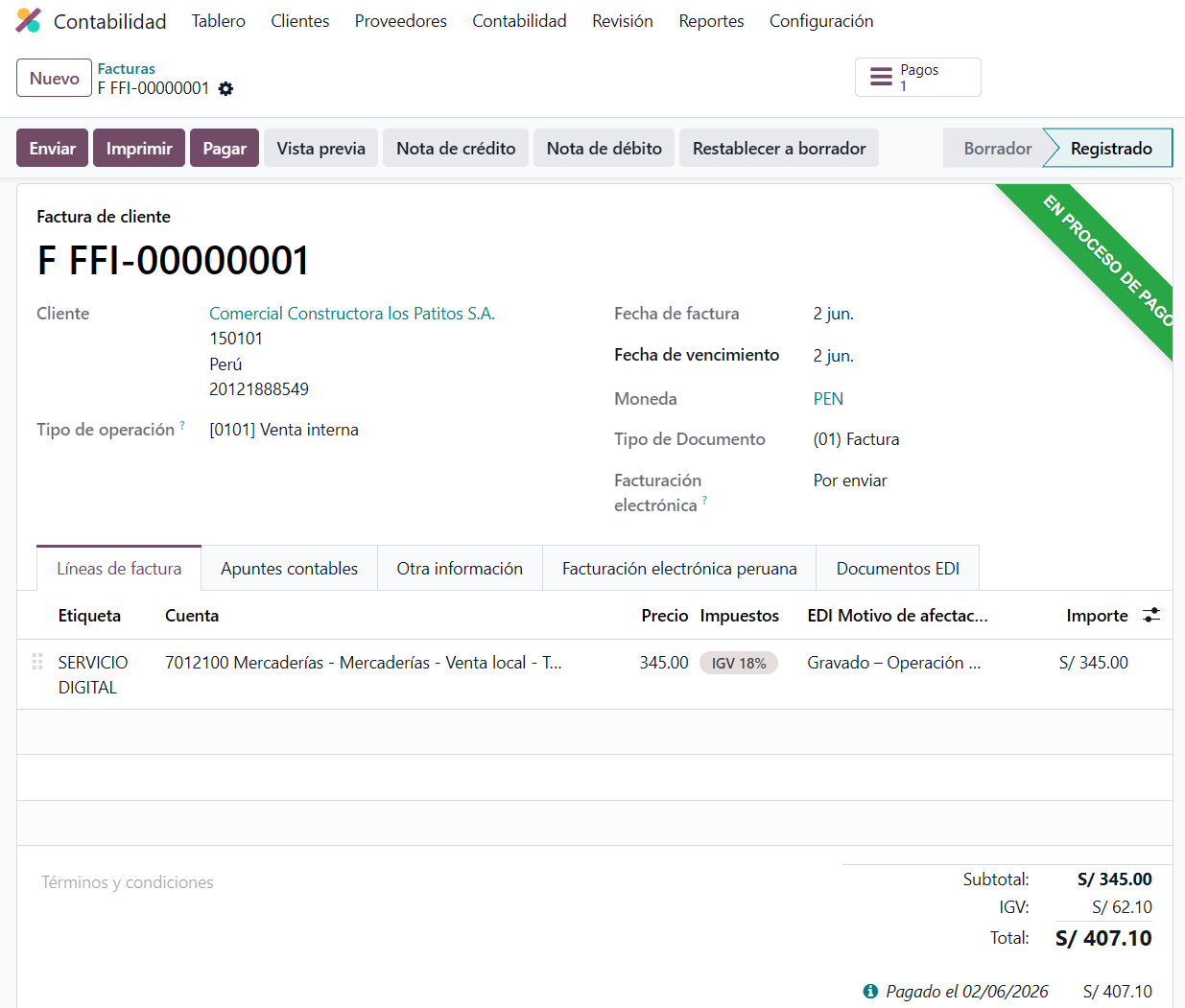
Dentro de la misma factura, haz clic en el botón superior "Registrar Pago".
Selecciona el Banco como método de pago y la fecha en la que se realizó.
Haz clic en "Crear Pago". La factura cambiará automáticamente a estado En Proceso de Pago.
Paso 3: Registro del Extracto Bancario
Ahora traemos los movimientos reales del banco a Odoo:
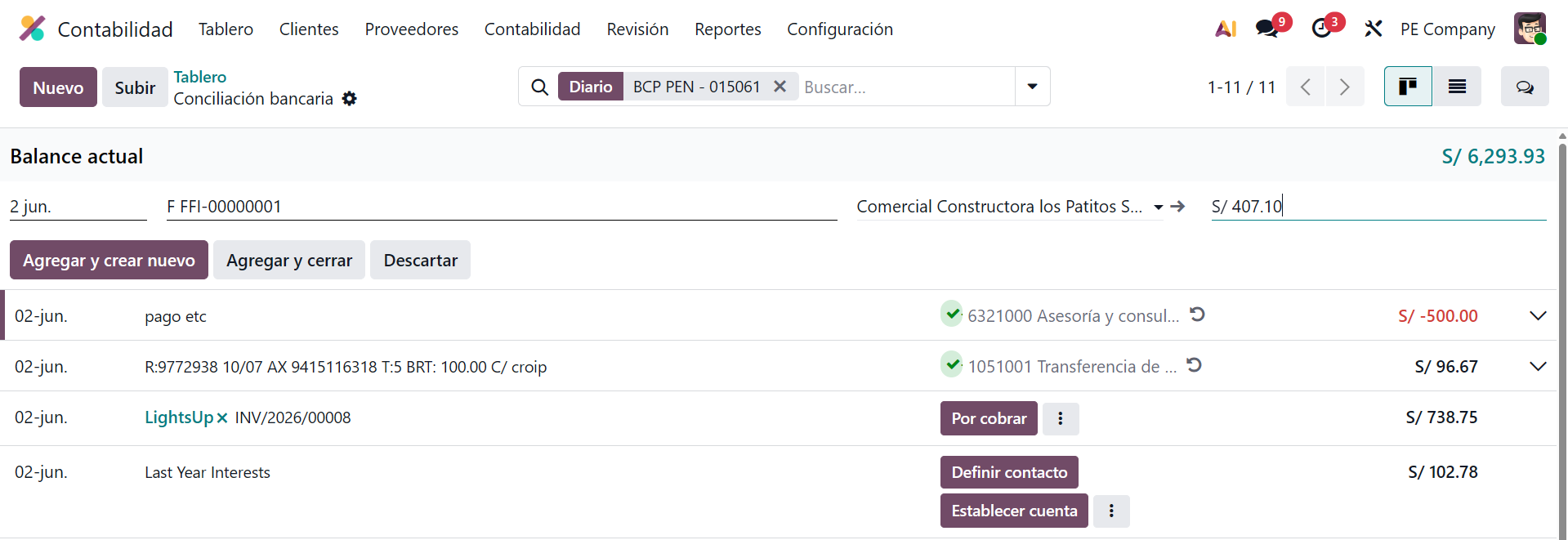
Selecciona tu Banco: Ve al Tablero de Contabilidad y ubica el diario de la cuenta bancaria donde ingresó el pago de la venta.
Registra el Movimiento: Haz clic en Nuevo y completa los datos clave del depósito:
Fecha: El día exacto en que entró el dinero al banco.
Descripción: Una referencia corta (ej. Pago de factura 001).
Contacto: El nombre del cliente.
Monto: La cantidad de dinero recibida.
- Guarda los Cambios: Una vez llenos los campos, haz clic en agregar y cerrar.
Paso 4: Conciliación de la Factura con el extracto bancario
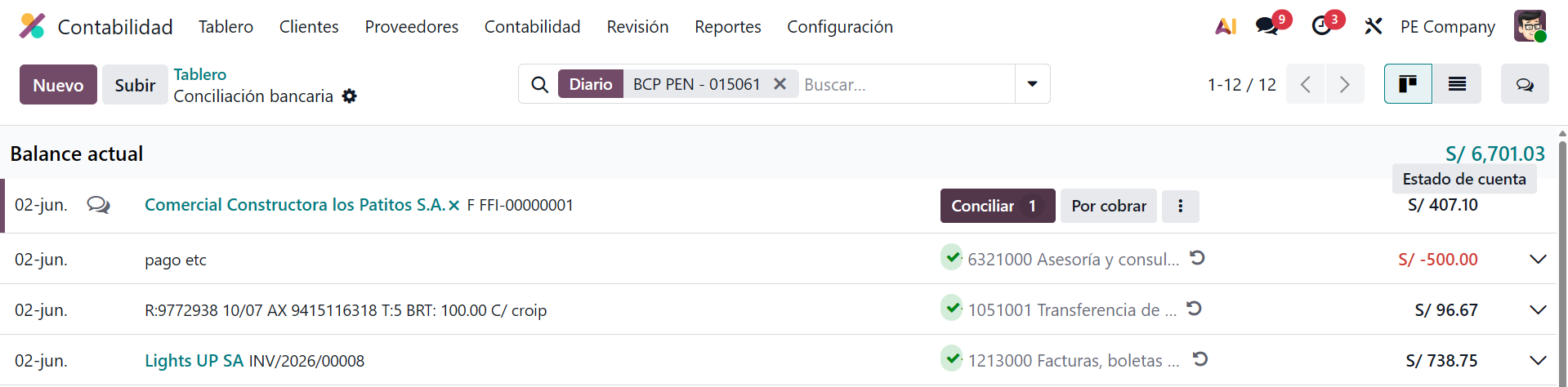
- El sistema detectará automáticamente tanto el pago registrado de la factura de venta como el movimiento del extracto bancario. Al cruzar y validar que coincidan los datos clave (como la fecha de ingreso, la descripción, el contacto y el monto), el sistema realizará el emparejamiento de forma inteligente.
- La factura de venta pasara a pagada.

Método de Conciliación Manual:
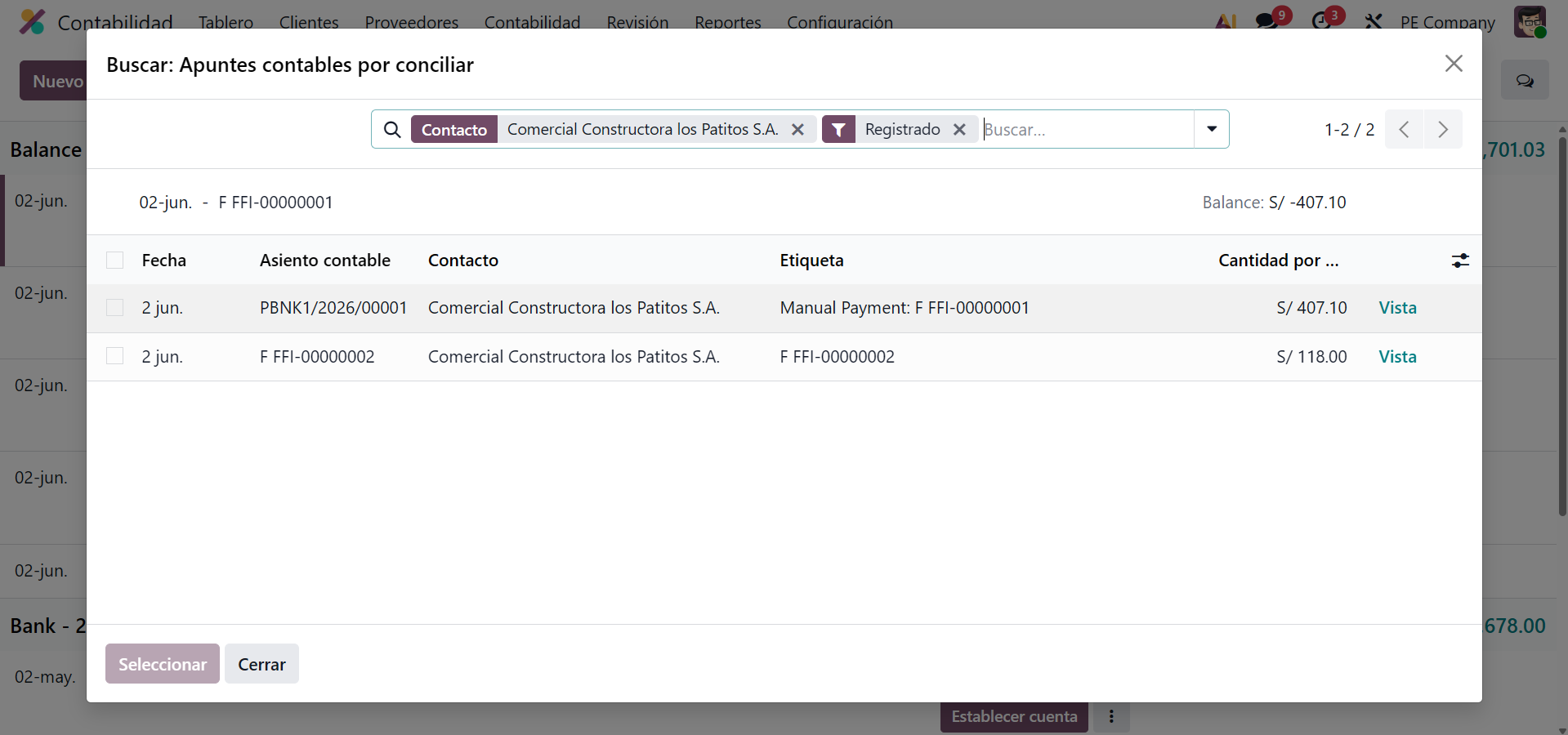
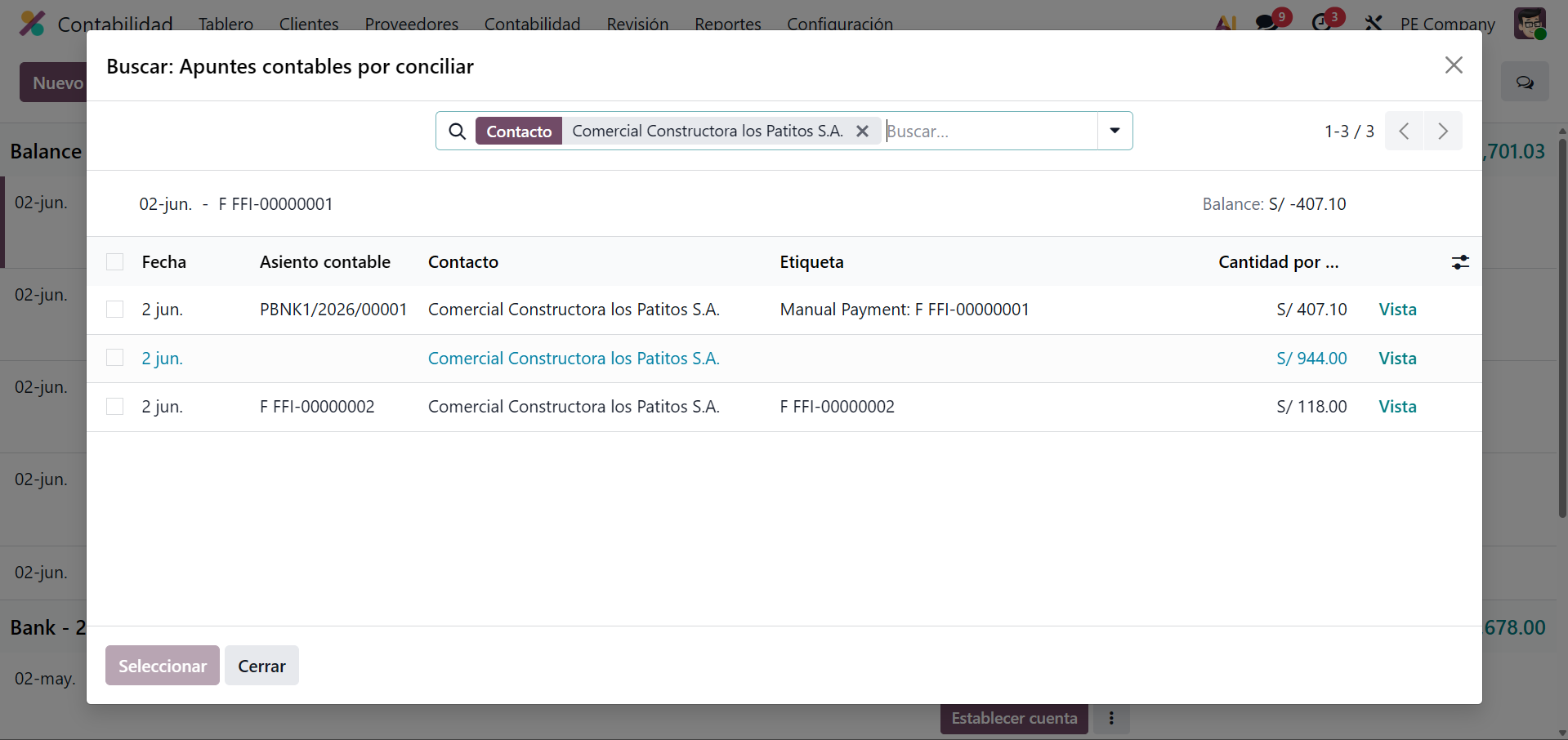
- Revisión de Apuntes: Ve al módulo de contabilidad y selecciona la opción de Conciliar para abrir la vista detallada de todos los apuntes contables.
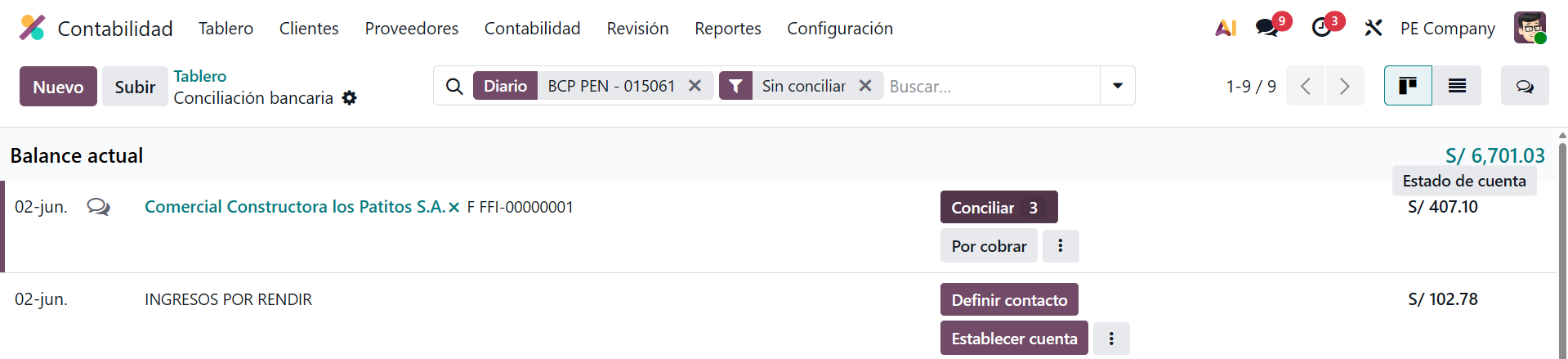
- Filtro por Cliente: En esta pantalla, verás agrupados todos los apuntes contables y movimientos registrados que pertenecen a ese mismo cliente, permitiéndote cruzar la información manualmente y con total control.
Lo que debes saber sobre la nueva Conciliación Bancaria en Odoo 19
Odoo 19 ha rediseñado por completo su motor y su pantalla de conciliación bancaria para que los cierres de mes dejen de ser una tarea tediosa. Estas son las funciones clave que transforman el proceso en la web:
1. Interfaz "Bank Matching" más Limpia y Rápida
La nueva vista tipo lista elimina la saturación visual y se enfoca en que valides con menos clics:
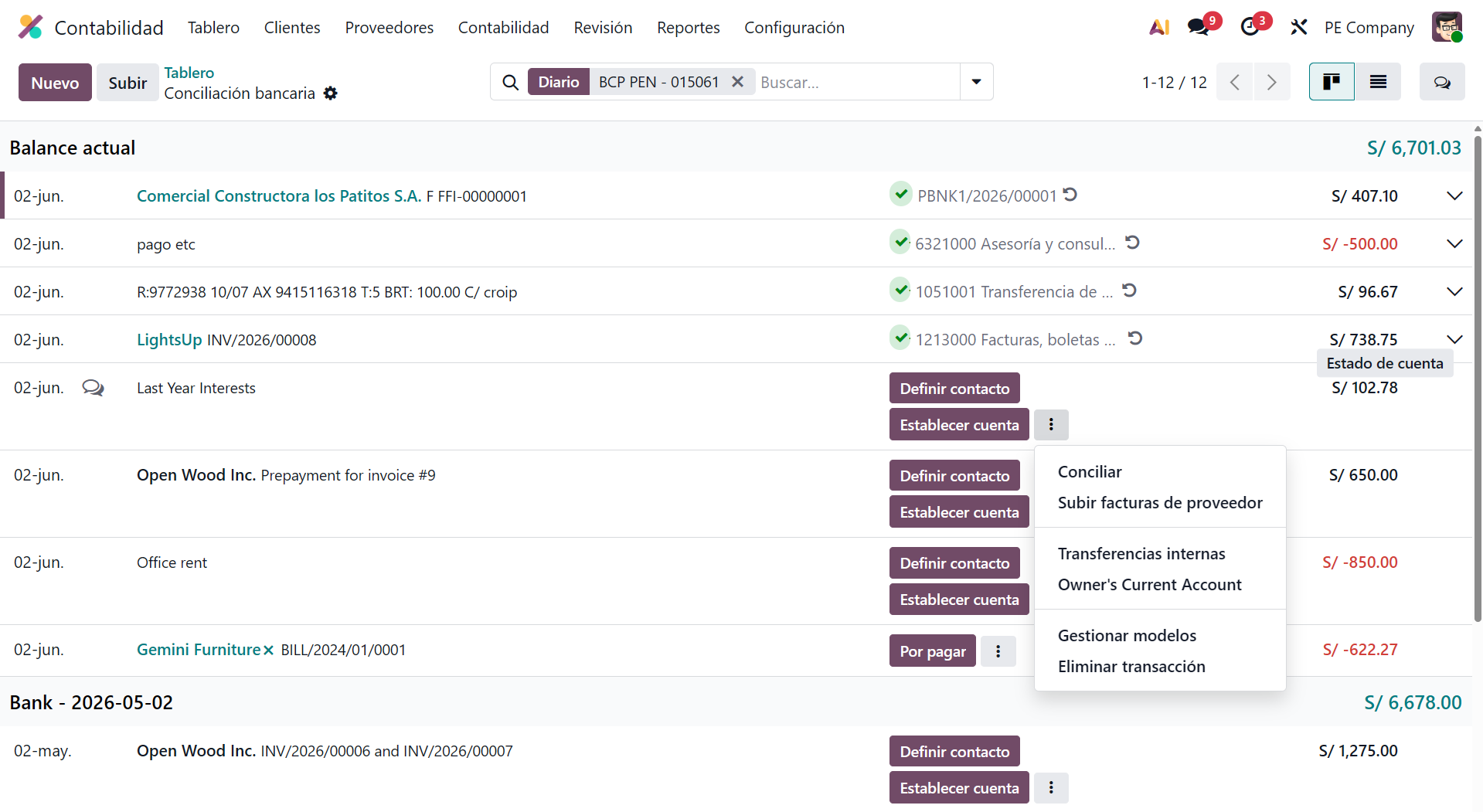
Botones de acción inteligentes: Odoo ahora analiza la transacción y te muestra en pantalla gigante únicamente hasta dos botones primarios recomendados (por ejemplo, validar un cruce exacto).
Menú de tres puntos (...): Toda la complejidad manual que no necesitas ver a primera vista (como subir facturas en el momento o editar modelos de conciliación) se oculta en un menú desplegable para mantener la pantalla despejada.
2. Acciones Contables Directas desde la Línea de Extracto
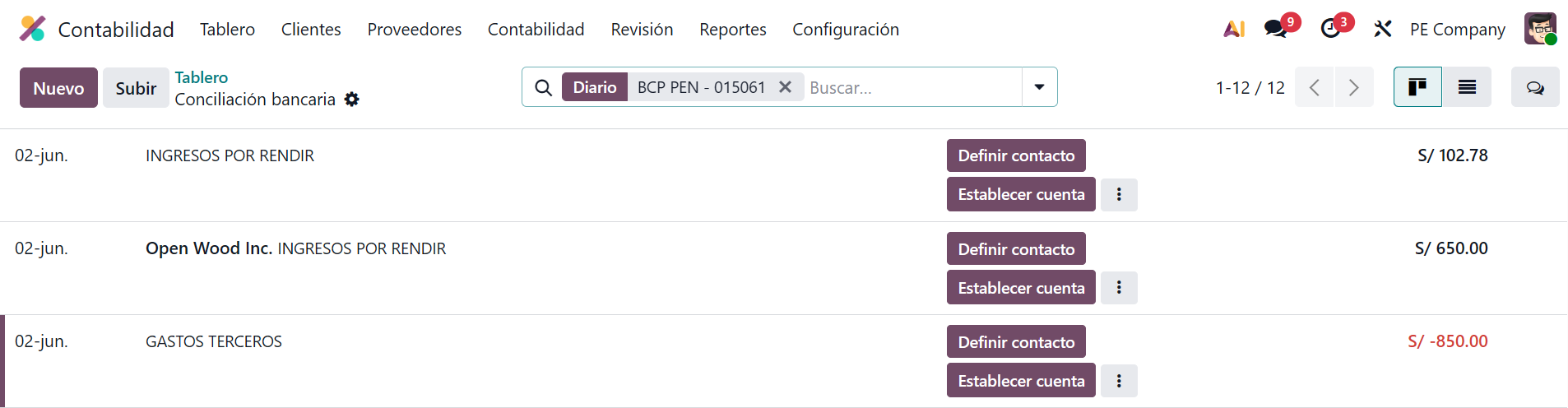
Ya no necesitas salir de la pantalla para ajustar datos que el banco omitió. Desde la propia línea de extracto puedes:
Establecer Partner o Cuenta: Campos de búsqueda ultrarrápida para asignar el cliente/proveedor o la cuenta contable de pérdidas y ganancias al instante.
Acción de Ventas (Sales): Nuevo acceso que te permite ver las órdenes de venta del cliente, facturarlas desde ahí mismo y regresar automáticamente para conciliar el pago.
3. El nuevo Algoritmo de "Coincidencias Inteligentes"
El motor automático ya no se limita a buscar números idénticos; ahora razona bajo nuevas reglas secuenciales:
- Importe en la Etiqueta: Si el nombre del cliente no coincide, pero el monto exacto aparece escrito dentro del concepto o texto del extracto, el sistema sugiere la coincidencia.
- Margen de Tolerancia del 3%: Si un pago difiere un poco debido a comisiones bancarias o errores de redondeo, el sistema lo identifica y propone el emparejamiento.
4. Conciliación en Borrador (Draft Entries)
- Ahora puedes conciliar apuntes que aún están en estado "Borrador"
- Al hacerlo, Odoo genera simultáneamente los movimientos automáticos de diferencias cambiarias o base de efectivo (también en borrador). Al validar el asiento principal, toda la cadena se publica automáticamente, ahorrándote el doble trabajo de confirmación.
Conclusión: Automatización Contable con Odoo 19
Dominar la conciliación bancaria en Odoo 19 es el paso definitivo para transformar la gestión financiera de tu empresa. A lo largo de esta guía, hemos visto cómo el sistema ERP Odoo simplifica un proceso tradicionalmente complejo, conectando de forma impecable tu flujo de ventas con la realidad de tus cuentas de banco. Esta actualización no solo elimina los errores manuales, sino que acelera drásticamente el cierre contable mensual.
Resumen:
- Flujo punta a punta: Aprendiste el camino completo, desde que creas y confirmas una factura de venta, pasando por el registro de pago, hasta la inserción del extracto bancario.
- Emparejamiento predictivo inteligente: Odoo 19 cruza automáticamente datos clave como fecha, descripción, contacto y monto para sugerirte la conciliación exacta en segundos.
- Control y auditoría a tu medida: Descubriste cómo la opción de conciliación avanzada a través de apuntes contables te da total flexibilidad para revisar movimientos específicos de forma manual cuando lo requieras.
- Nuevas herramientas financieras: Desde la compatibilidad móvil total hasta las reglas de tolerancia por diferencias de redondeo, la versión 19 está diseñada para ahorrarte tiempo real.