
Introducción:
Mover dinero entre diferentes cuentas bancarias de tu empresa es una operación cotidiana que exige un registro contable limpio para evitar la duplicación de ingresos o egresos. En esta guía aprenderás a gestionar transferencias internas en Odoo 19, utilizando cuentas puente o de liquidez en tránsito para reflejar el movimiento de fondos entre entidades, asegurando una contabilidad automatizada y una conciliación bancaria exacta en cada una de tus cuentas.
Lo que aprenderás en esta guía:
- Registro del movimiento: Cómo emitir la transferencia entre la cuenta de origen y destino.
- Uso de cuentas de tránsito: La función de la cuenta puente en la neutralización de saldos.
- Doble conciliación: El proceso para liquidar los extractos bancarios en ambas entidades financieras.
Procesamiento y pasos:
Paso 1: Registro en el Banco Emisor, En el Banco A (origen), crea o importa la línea del extracto bancario con el monto de salida del dinero y abre la pantalla de Conciliación Bancaria.
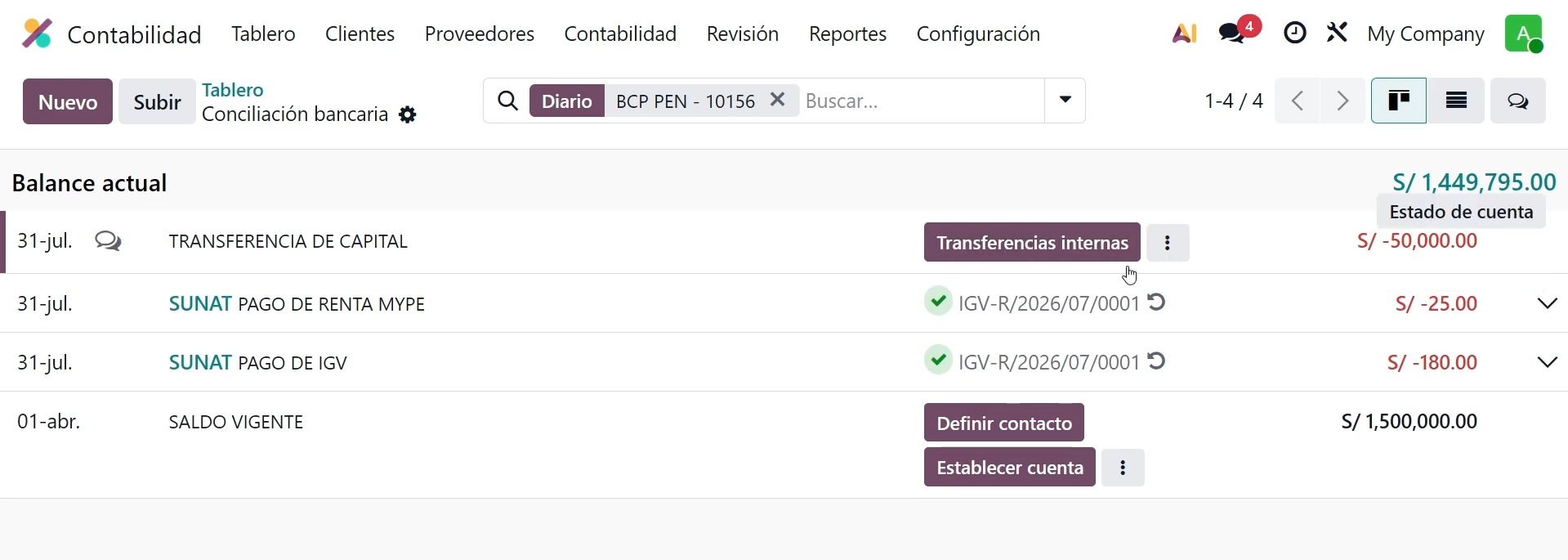
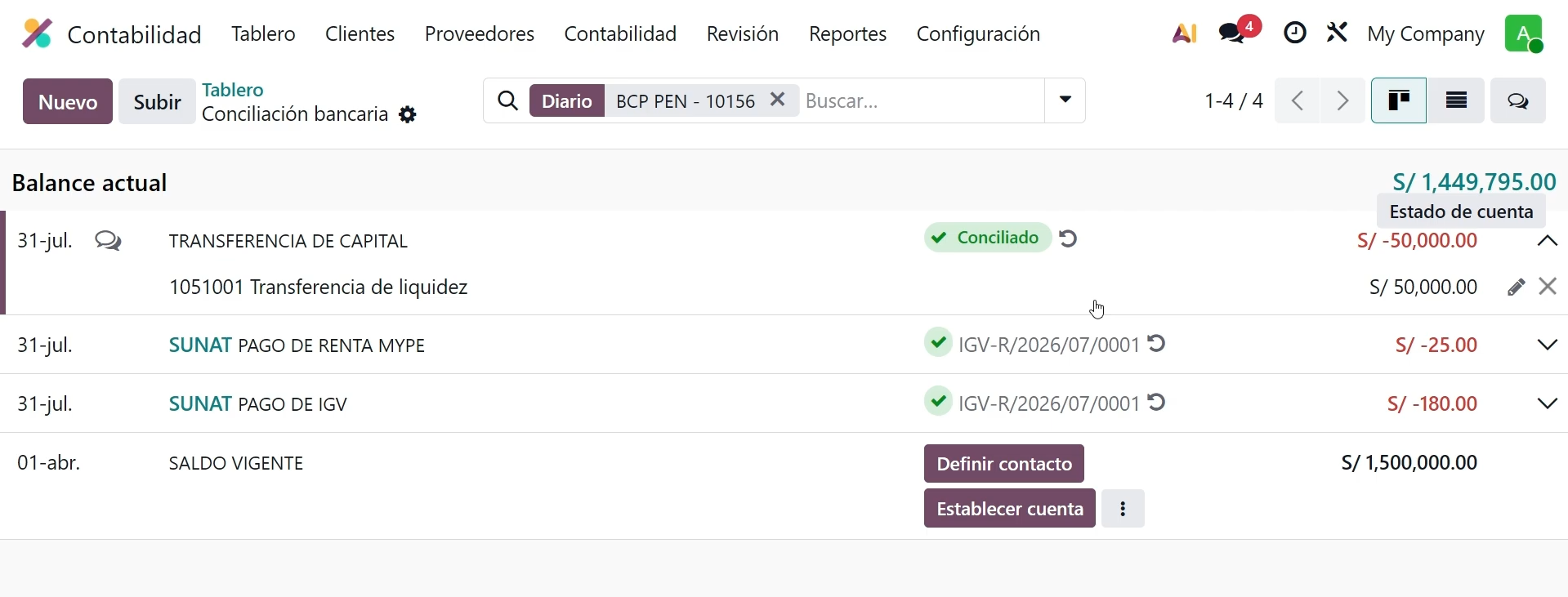
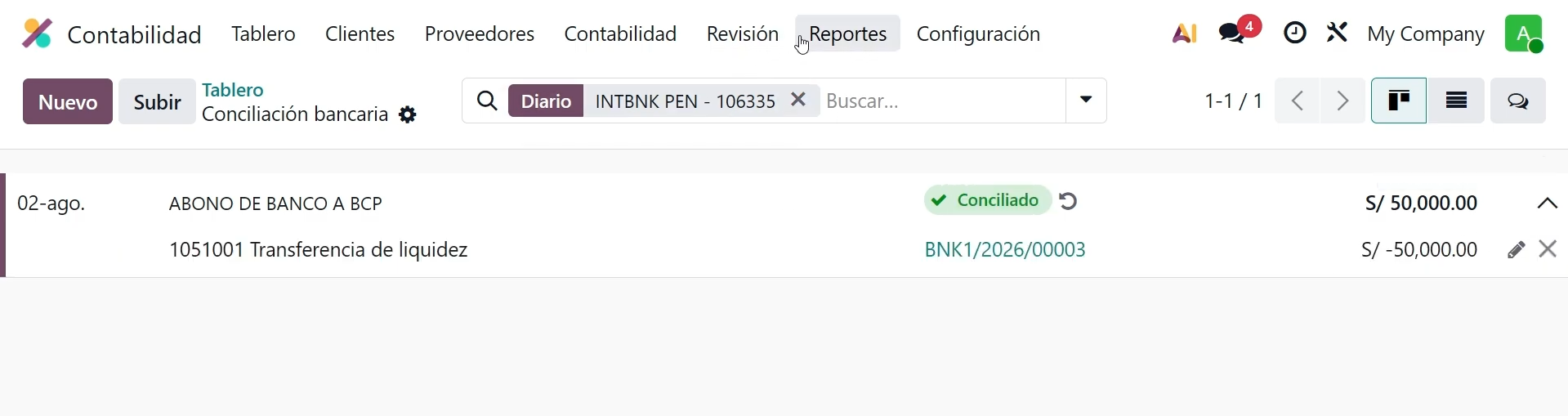
Paso 2: Aplicación de Transferencia de Liquidez, Dentro de la ventana de conciliación, selecciona el botón/regla del modelo de conciliación Transferencia de liquidez; esto creará en automático el apunte contable imputado a la cuenta de tránsito (1051001) y validará el movimiento.
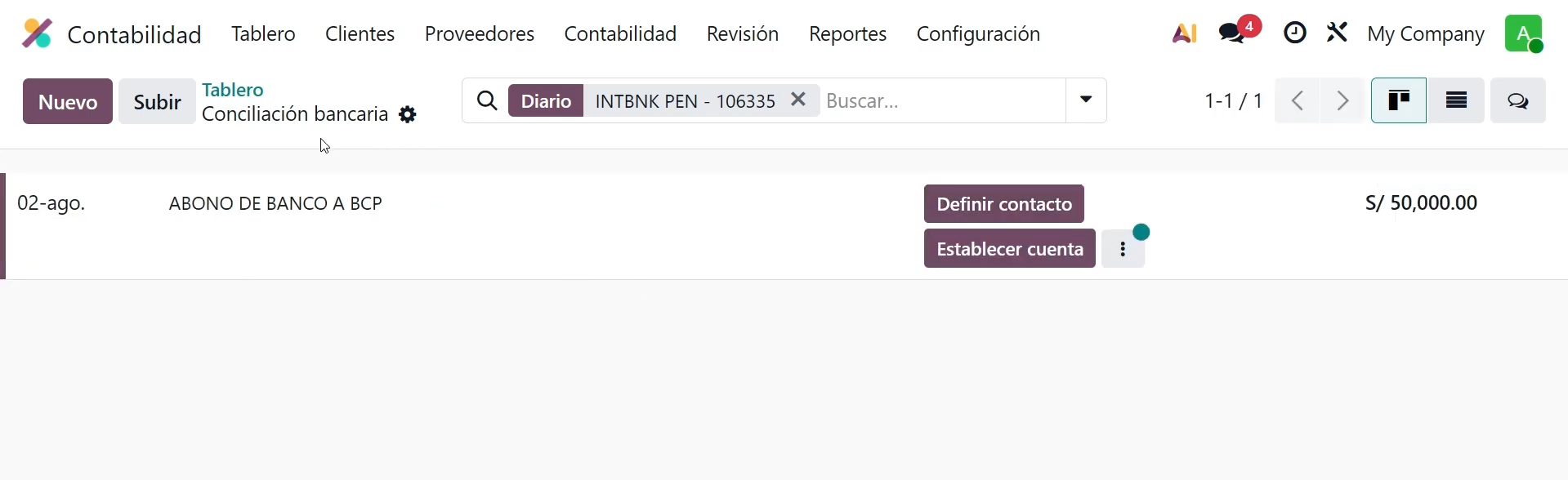
Paso 3: Registro en el Banco Receptor, En el Banco B (destino), registra o importa la línea del extracto bancario que refleja el ingreso de la transferencia.
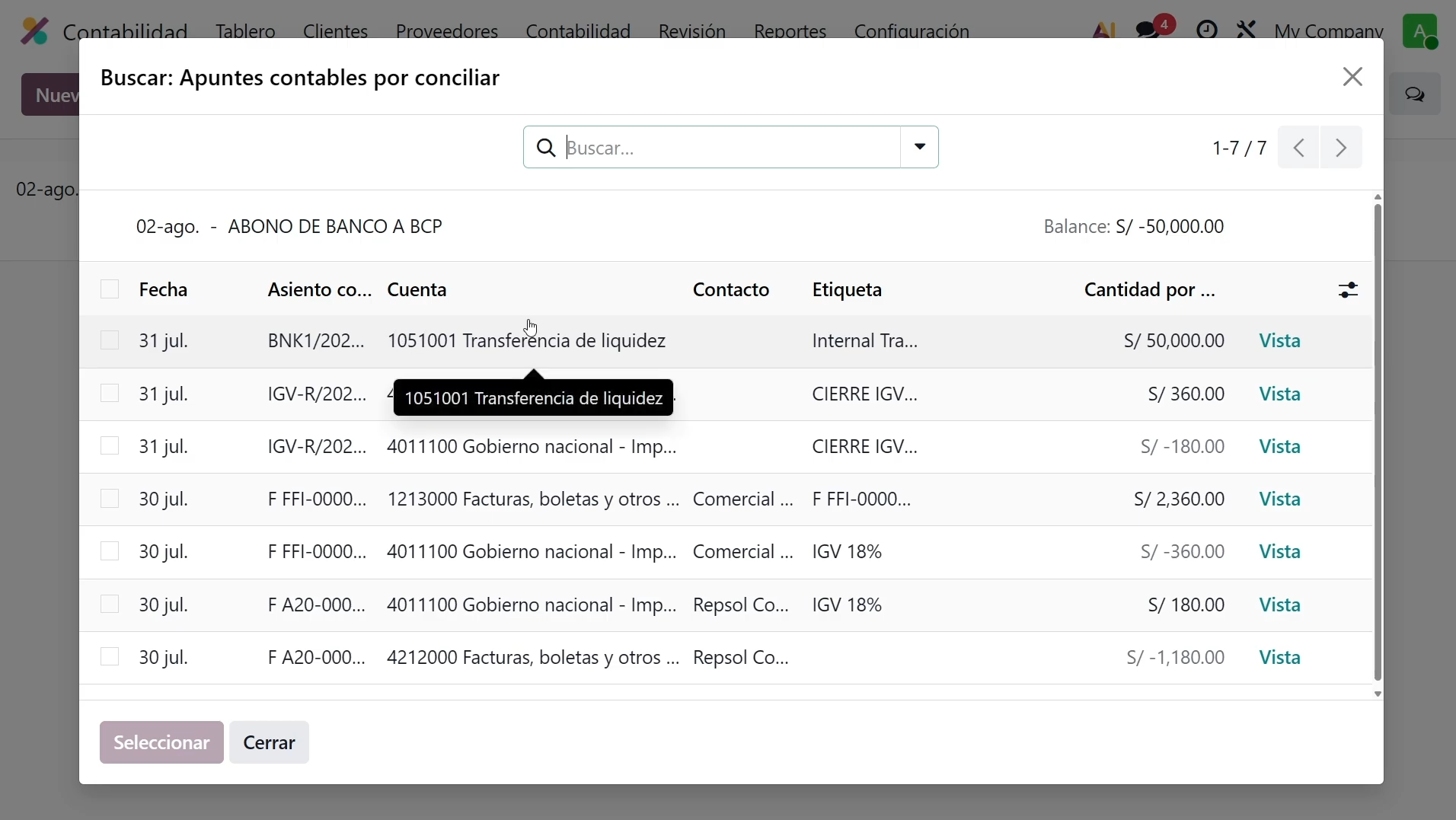
Paso 4: Emparejamiento del Apunte Contable, Abre la conciliación del Banco B, busca en la lista de apuntes contables pendientes el registro generado en la cuenta 1051001 por el Banco A y haz clic en Validar para cruzar ambos movimientos y dejar la cuenta puente en cero.
Paso 5: Verificación de Saldos y Libro Mayor, Ve a Contabilidad > Reportes > Libro Mayor, selecciona las cuentas contables del banco emisor y del banco receptor para verificar el registro correcto de la salida y el abono del dinero, y confirma que la cuenta de tránsito (1051001) quede neteada en cero para asegurar que la transferencia fue completamente liquidada.
Conclusión: Control de Liquidez e Intercambio Bancario Eficiente con Odoo 19.3
Registrar las transferencias internas entre cuentas en Odoo 19 mediante el modelo de conciliación de liquidez es la forma más rápida y precisa de auditar la tesorería de tu empresa. Al procesar los movimientos directamente desde los extractos y utilizar la cuenta puente 1051001, el sistema ERP Odoo garantiza que cada transacción quede completamente rastreada y sin margen de duplicidad contable
Resumen de lo aprendido:
Flujo directo en extractos: Generación de transferencias directamente desde la pantalla de conciliación bancaria.
Modelo de liquidez: Automatización del asiento mediante la regla de Transferencia de liquidez.
Cierre mediante apunte: Cruce directo en el banco de destino seleccionando el apunte generado en la cuenta 1051001.