
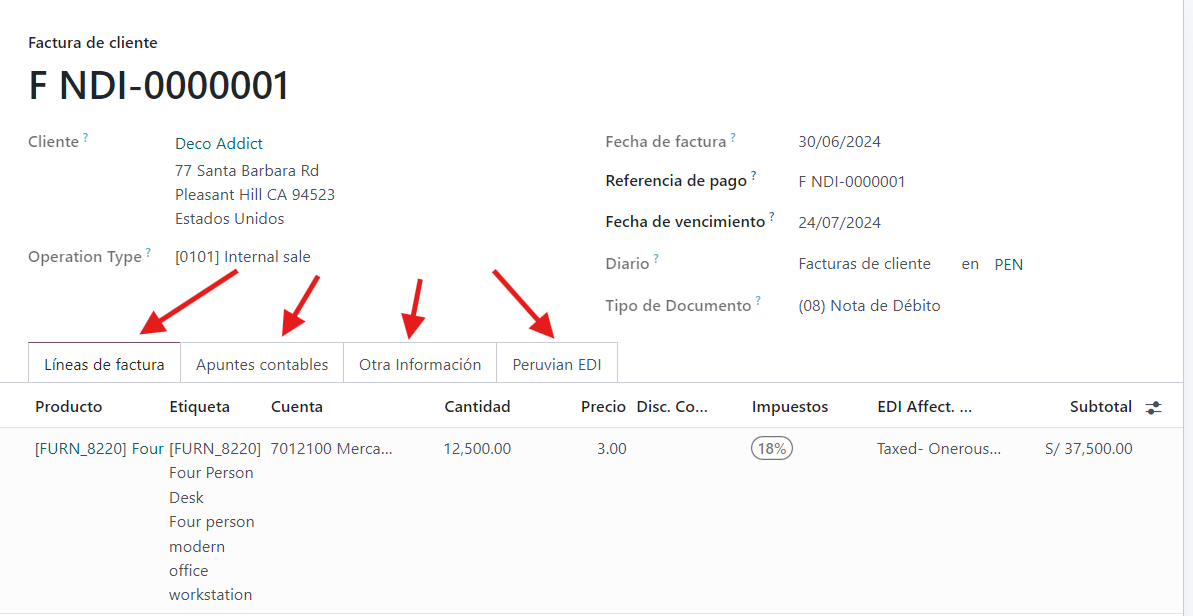
¿Te has preguntado cómo puedes mejorar la organización de la información en tus vistas de formulario en Odoo?
Agregar pestañas (notebooks) es una manera efectiva de agrupar campos y secciones relacionadas, haciendo que la interfaz sea más intuitiva y manejable.
En este artículo, aprenderás cómo implementar pestañas en vistas de formulario usando XML en Odoo, lo que te permitirá ofrecer una experiencia de usuario más organizada y eficiente.
¿Qué son las Pestañas (Notebooks)?
En Odoo, las pestañas, también conocidas como "notebooks", son un componente de la interfaz de usuario que permite organizar la información en un formulario mediante la creación de secciones tabuladas. Este enfoque facilita la visualización y el acceso a diferentes conjuntos de datos dentro de un mismo formulario.
Estructura de Pestañas en XML
Para agregar pestañas a una vista de formulario, utilizas el componente <notebook> en el archivo XML. Dentro del <notebook>, puedes definir múltiples pestañas utilizando el componente <page>. Cada <page> representa una pestaña y puede contener varios campos y elementos.
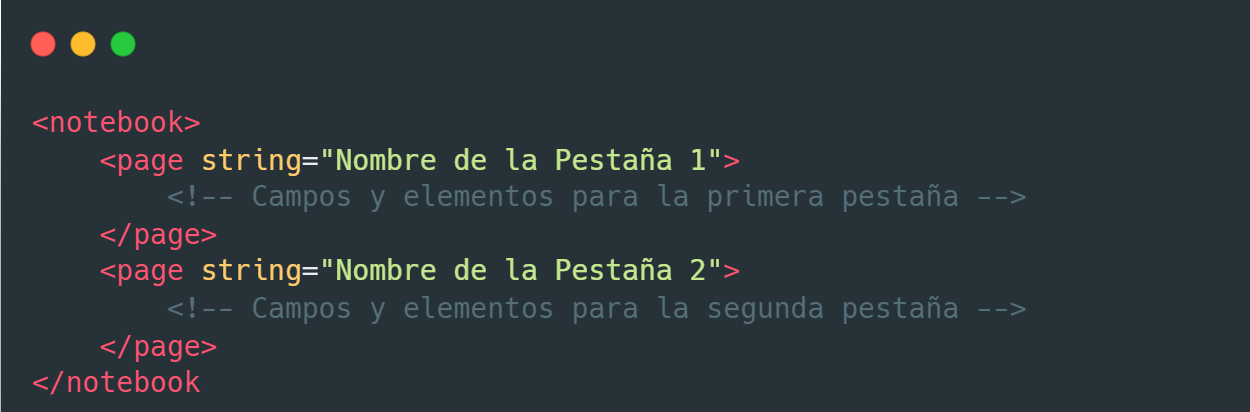
El atributo string especifica el nombre que aparecerá en la pestaña.
Ejemplo Práctico
Supongamos que estás creando un formulario para un cliente y deseas organizar la información en dos pestañas: "Información General" y "Detalles de Contacto". Esta sería la forma en cómo lo podrías estructurar en XML:
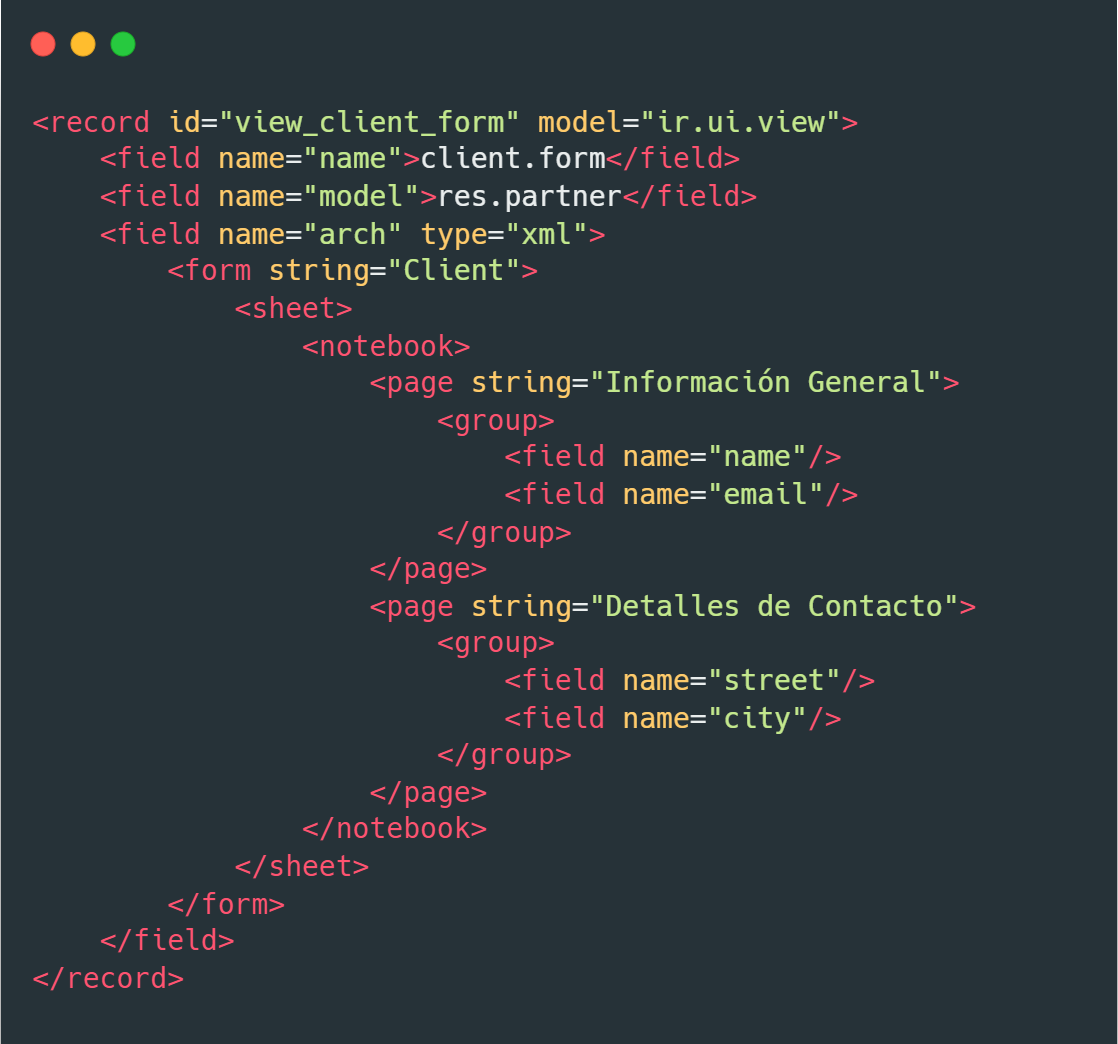
Puedes personalizar cada pestaña agregando diferentes tipos de campos y elementos. Por ejemplo:
- Campos de Texto: <field name="campo_nombre"/>
- Campos de Selección: <field name="campo_seleccion"/>
- Grupos y Tablas: Usa <group> y <notebook> adicionales para organizar aún más la información.
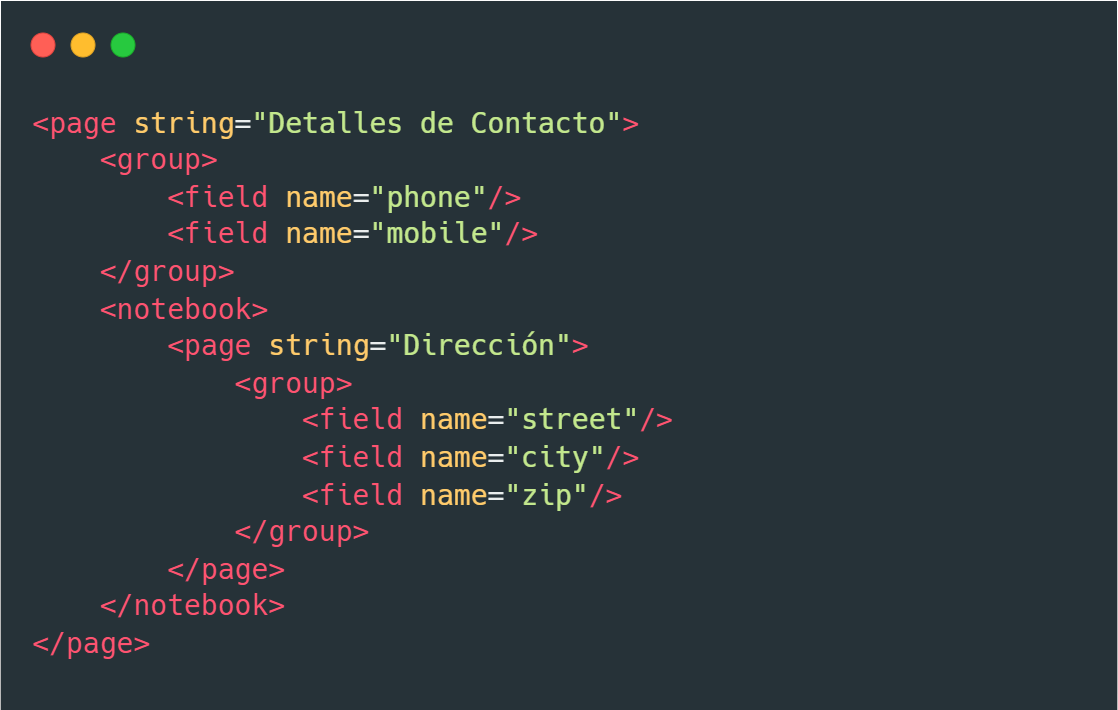
Este ejemplo muestra cómo añadir una pestaña adicional dentro de una pestaña existente, creando una estructura más detallada.