Pasos para instalar un app personalizado para Odoo
Descarga el Módulo Personalizado
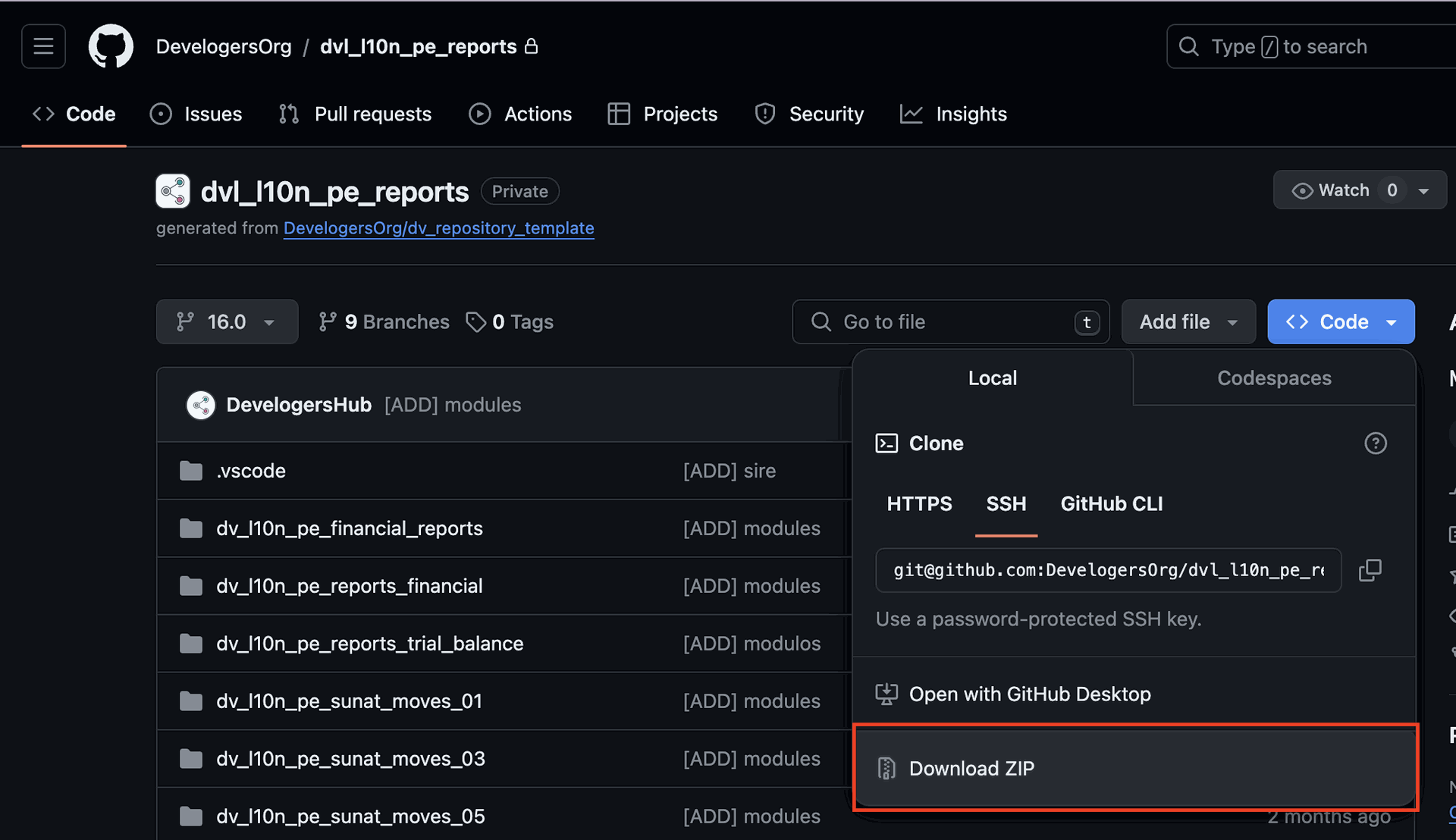
- El módulo personalizado será entregado a través de correo electrónico, hilo de algún proyecto o estará disponible en un repositorio de GitHub.
- Para obtenerlo, deberás descargar el módulo, que generalmente se proporciona como un archivo comprimido, como un ZIP.
Descomprime el archivo
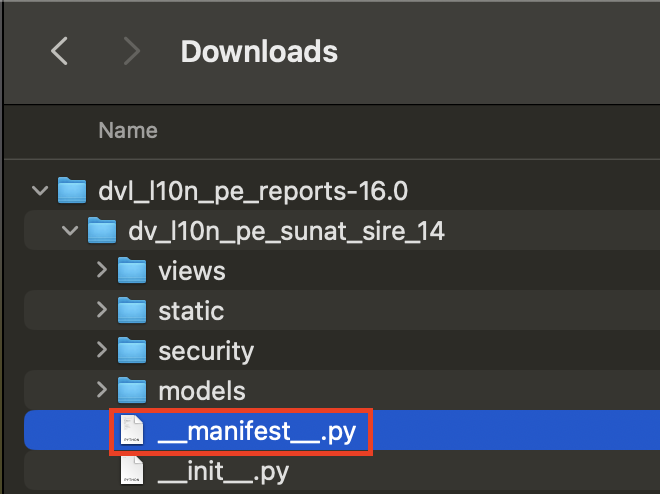
- Una vez descargado el archivo ZIP, descomprímelo y encontrarás nuestros módulos identificados por el prefijo "dv_" (por ejemplo, dv_l10n_ple_sunat).
- Cada módulo debe contener un archivo "manifest.py", esencial para que Odoo lo reconozca e instale adecuadamente.
Copia el Módulo
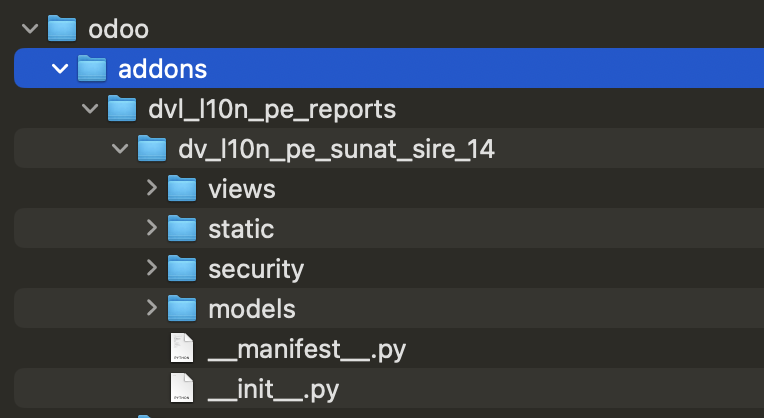
- Para instalar los módulos, copia las carpetas que tienen el prefijo "dv_" en la carpeta "addons" de la instalación de Odoo en tu servidor.
- En Windows, la ruta predeterminada para la carpeta "addons" es C:\Program Files (x86)\Odoo 14.0\server\odoo\addons. En Linux, la ruta es /usr/lib/python3/dist-packages/odoo/addons/.
Reinicia el Servidor
- Luego de copiar el módulo personalizado en la carpeta "addons", es necesario reiniciar el servidor de Odoo para que el nuevo módulo sea reconocido. Utilizando el siguiente comando.
sudo service odoo restart
Actualiza la lista de Módulos
a. Accede a tu instancia de Odoo, activa el modo desarrollador.
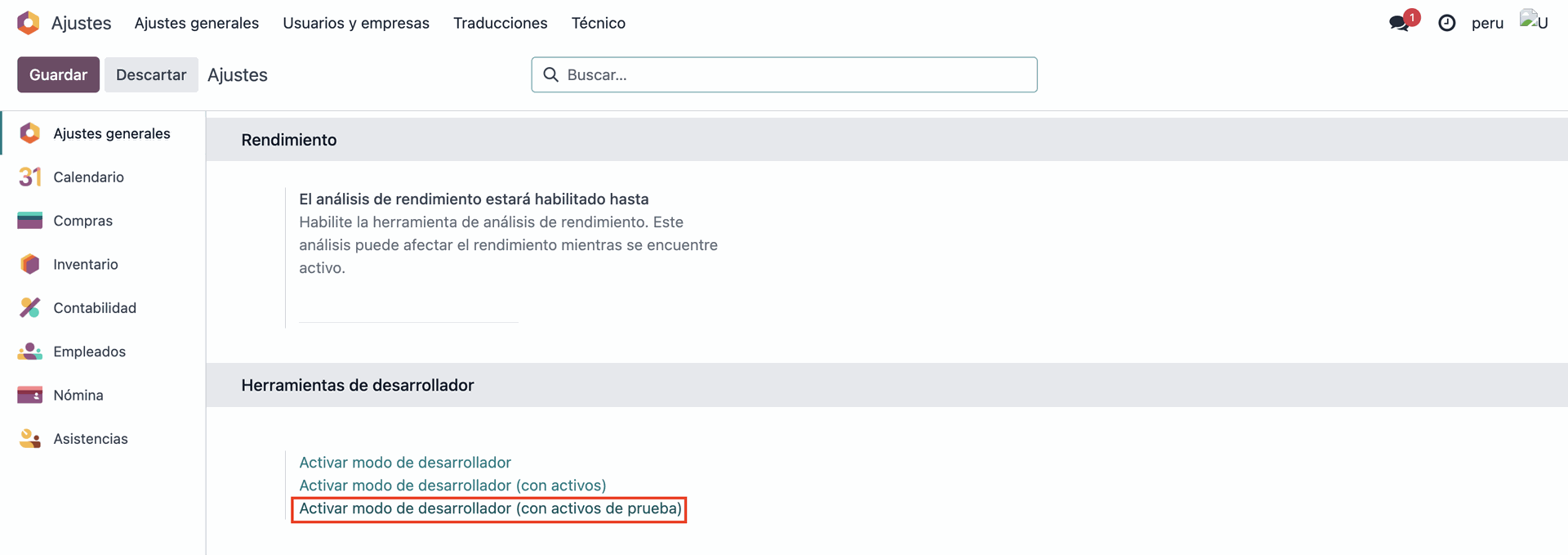
b. luego dirígete a "Aplicaciones" -> "Actualizar lista de aplicaciones". 
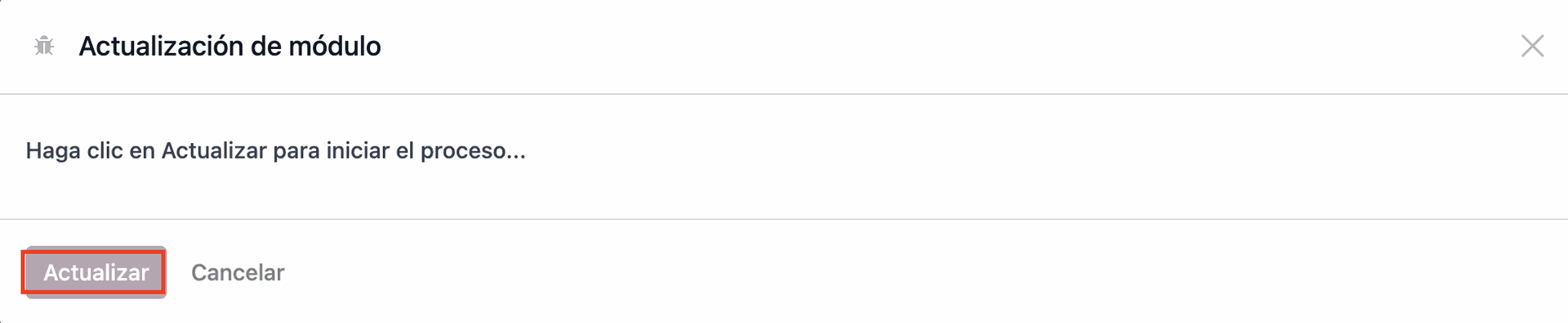
c.Haz clic en el botón "Actualizar" para asegurarte de que el nuevo módulo que has agregado esté incluido en la lista de módulos disponibles.
Instala el Módulo
- Una vez actualizada la lista de módulos, busca el nombre del módulo personalizado en la lista y selecciona el botón "Instalar". De esta manera, se iniciará el proceso de instalación del módulo.
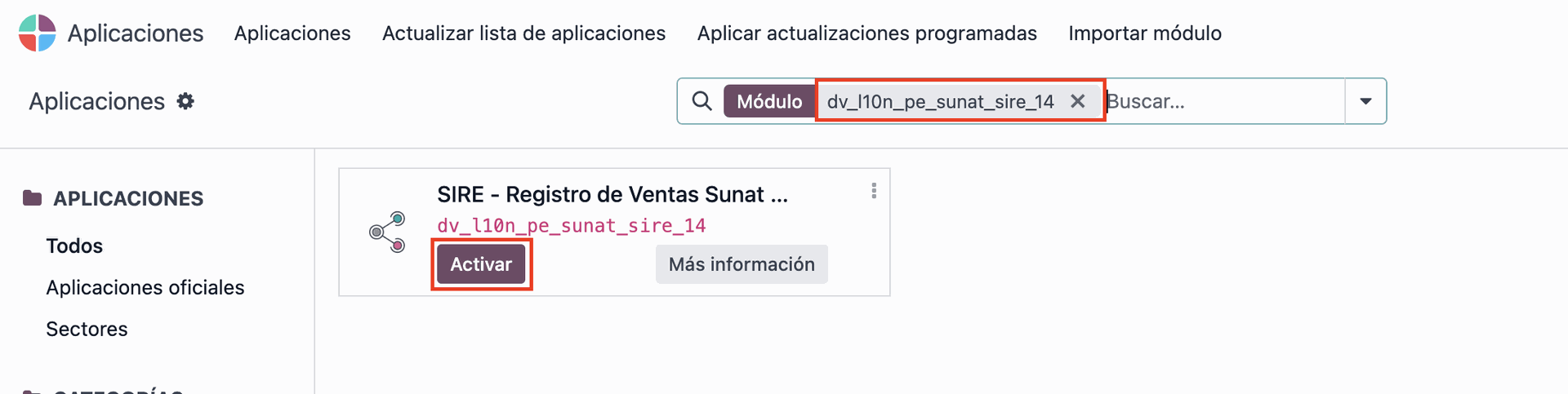
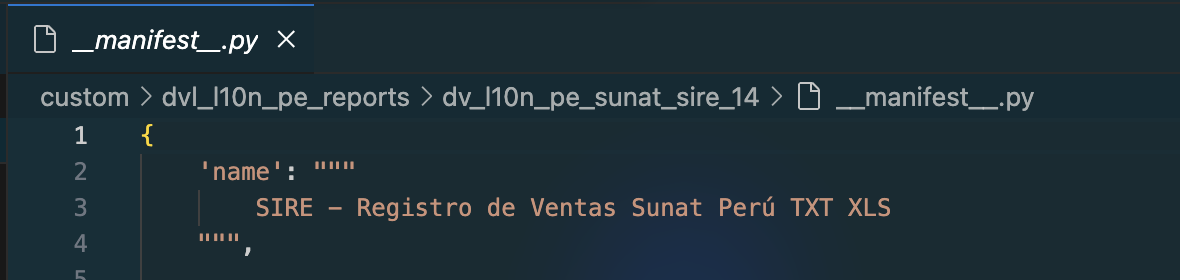
Tip: El nombre del modulo, es el mismo nombre de la carpeta descargada, pero tambien puedes encontrarlo con el nombre que se define en el archivo manifest.py