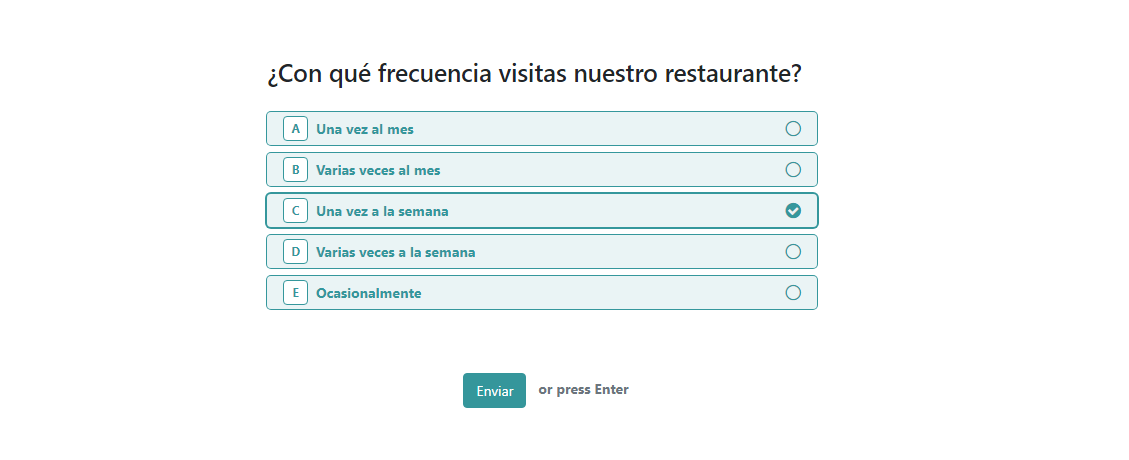
Aprende a utilizar el Módulo de Encuestas de Odoo para crear, administrar y analizar encuestas de manera eficiente. Este tutorial te guiará paso a paso, desde la creación de encuestas personalizadas hasta la gestión de estas. ¡Descubre cómo convertir el feedback en decisiones estratégicas con Odoo!
Pasos:
1. Ingresar a módulo >Encuestas
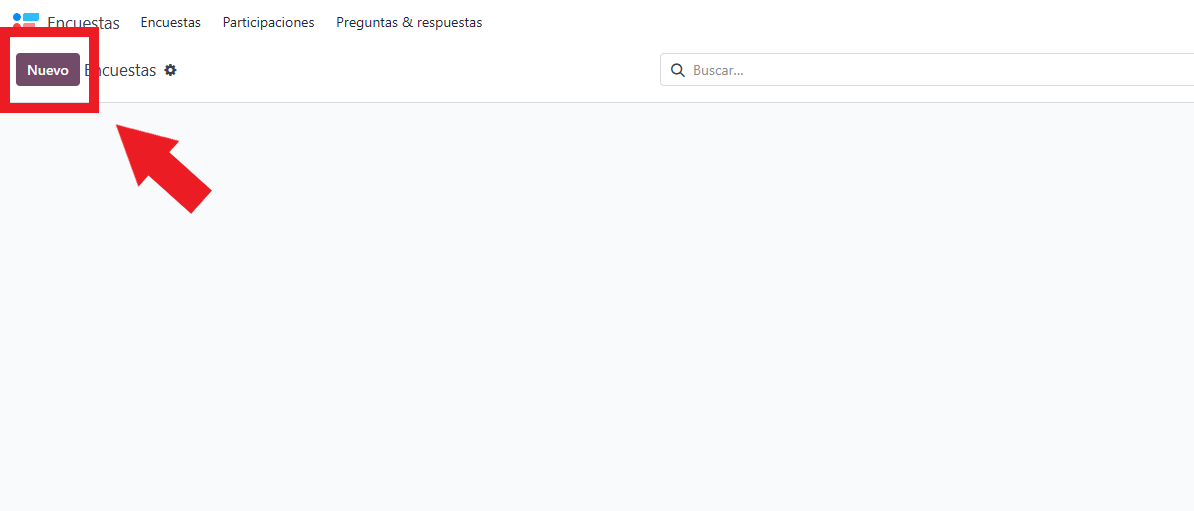
2. Dar clic a >Nuevo
3. Creación de la encuesta:
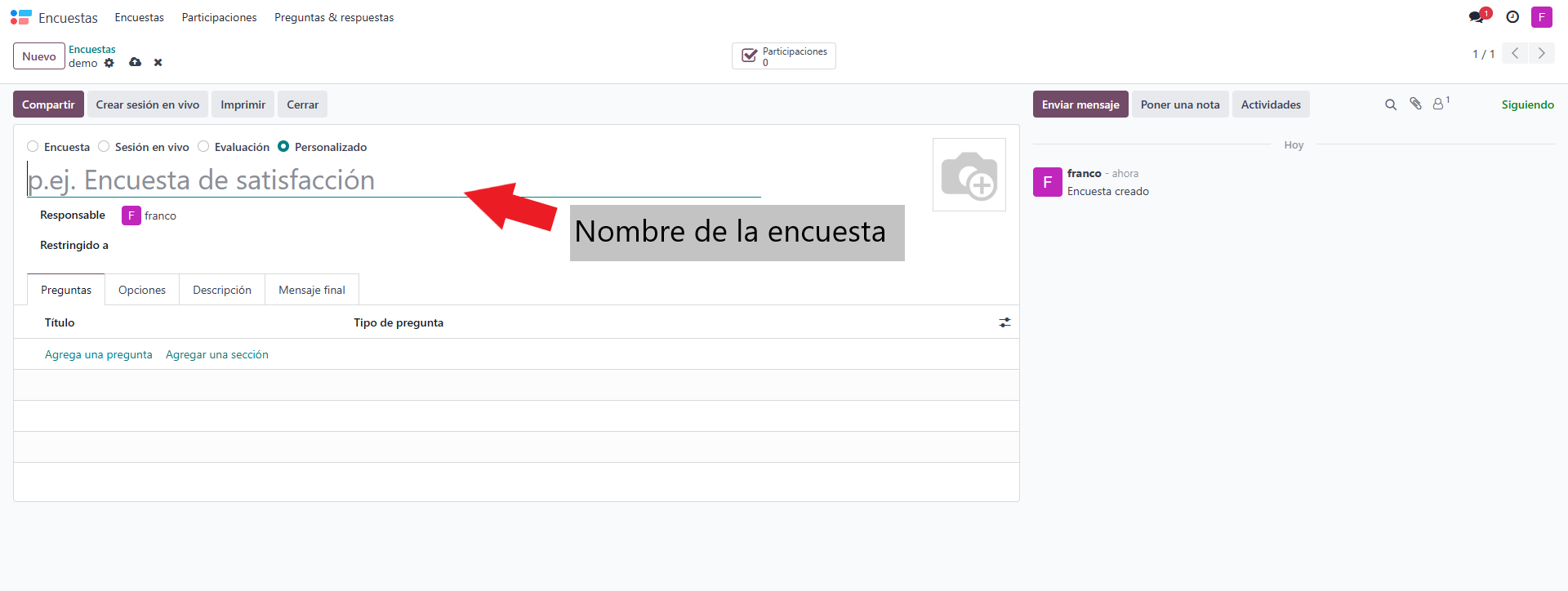
Para configurar la encuesta utilizaremos las siguientes pestañas:
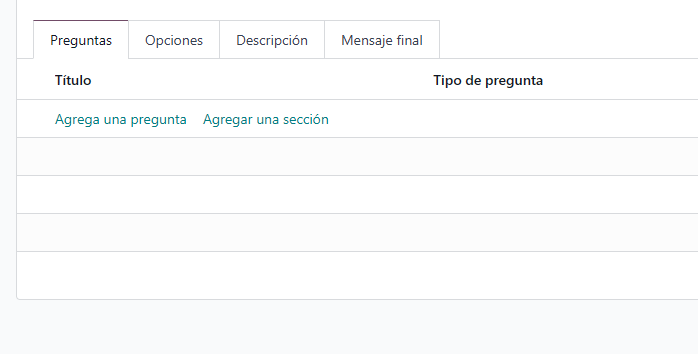
Pestaña "Preguntas": En esta pestaña podemos agregar las preguntas deseadas, así como diferentes secciones, dependiendo del orden que queramos lograr.
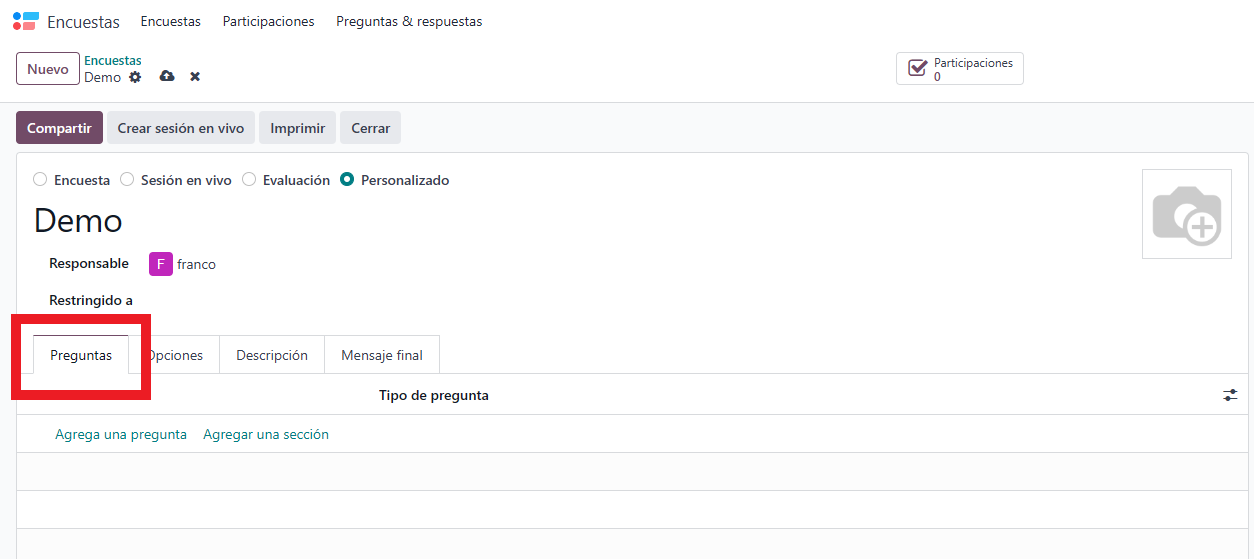
- Para agregar una nueva sección, haz clic en >"Agregar una sección" y escribe el nombre de esta. Luego, para agregar preguntas a esa sección, haz clic en >"Agregar una pregunta".
- En la nueva ventana, configura la pregunta y su tipo, personalizando las opciones como prefieras.
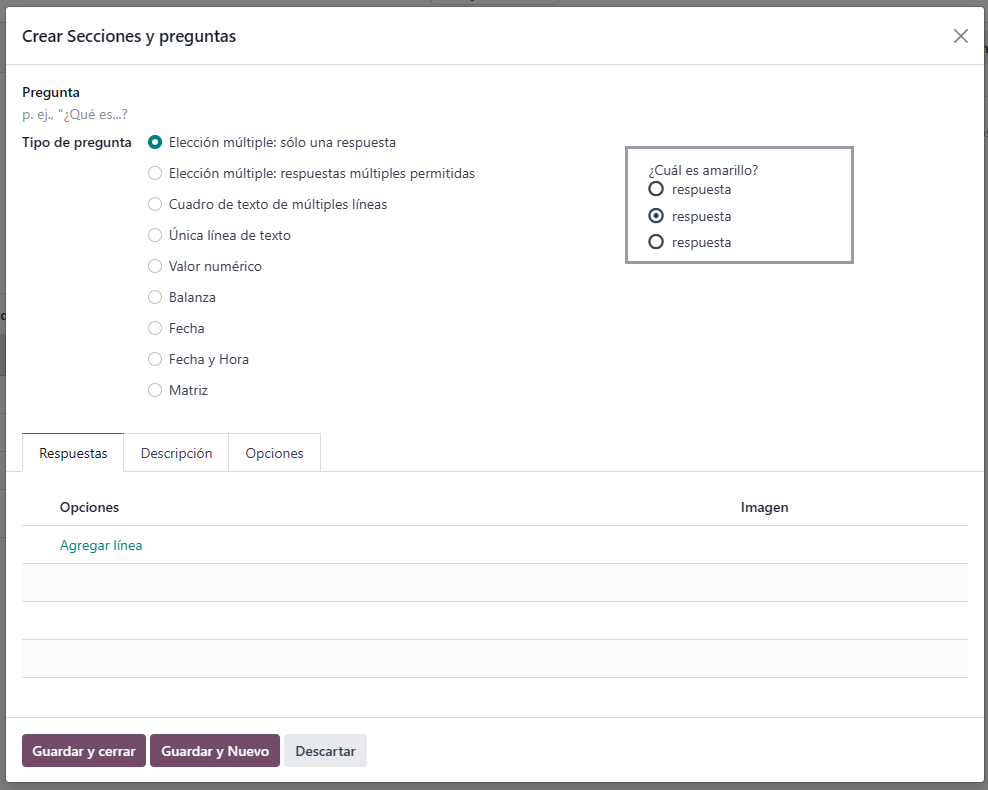
En la pestaña de "Respuesta", simplemente escribe la respuesta a la pregunta que formulaste. También puedes agregar una descripción en la pestaña llamada "Descripción". Además, puedes configurar diferentes opciones de manera sencilla en la pestaña "Opciones".
- Al finalizar dar clic en >"Guardar y cerrar"
Pestaña "Opciones":
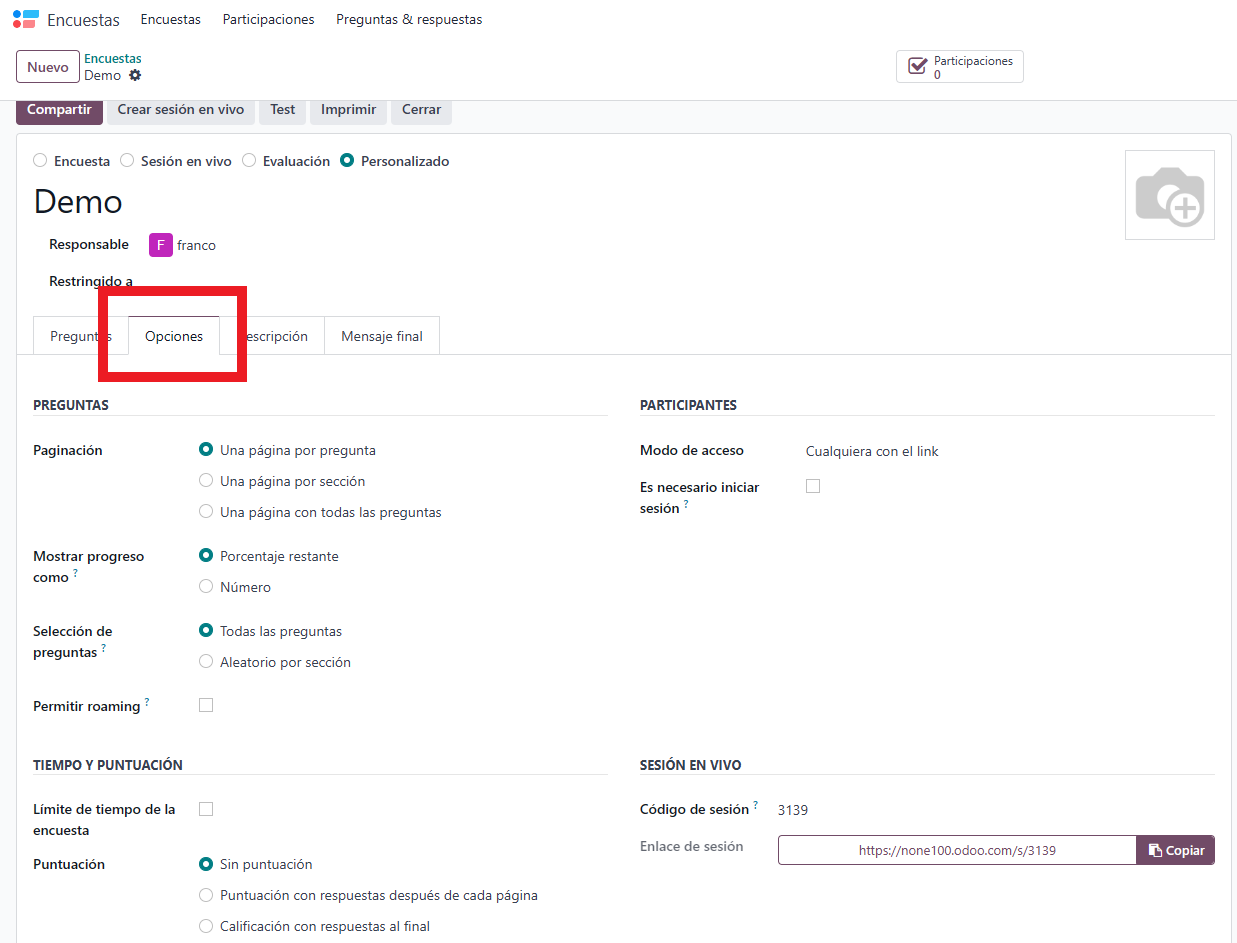
- En la pestaña "Opciones", podemos configurar la encuesta para personalizar y estructurar el formato de paginación, el acceso de los participantes, definir un límite de tiempo para las respuestas, entre otros ajustes.
Pestaña "Descripciones":
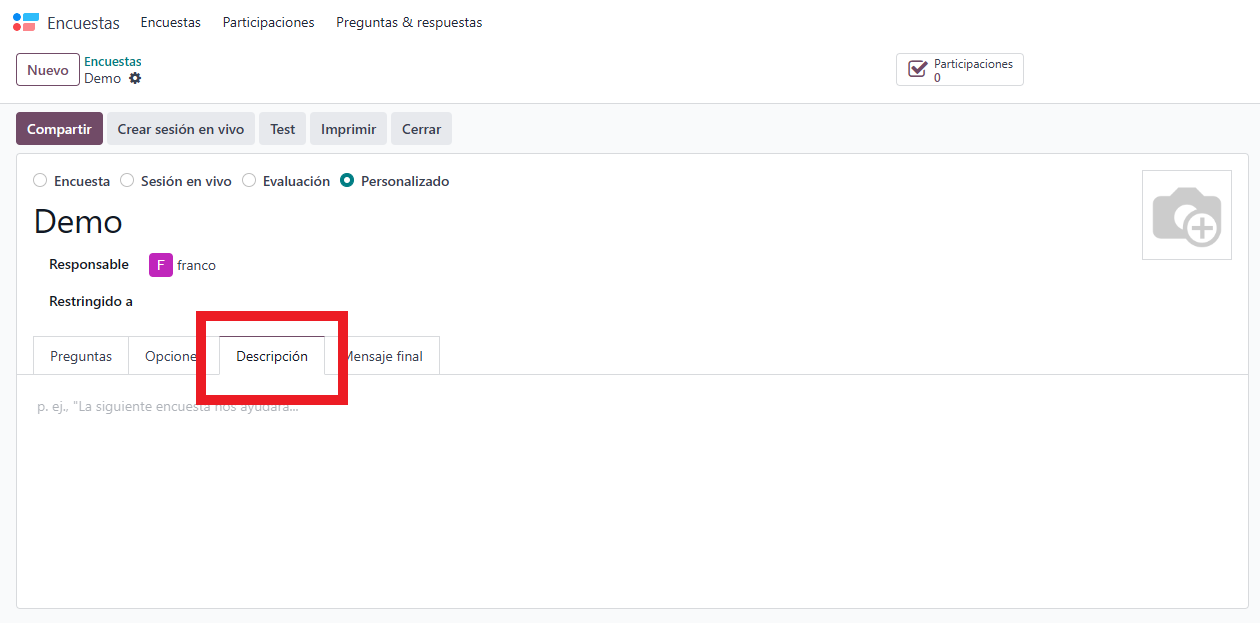
- En la pestaña de "Descripción", puedes añadir una descripción general a tu encuesta.
Pestaña "Mensaje final":
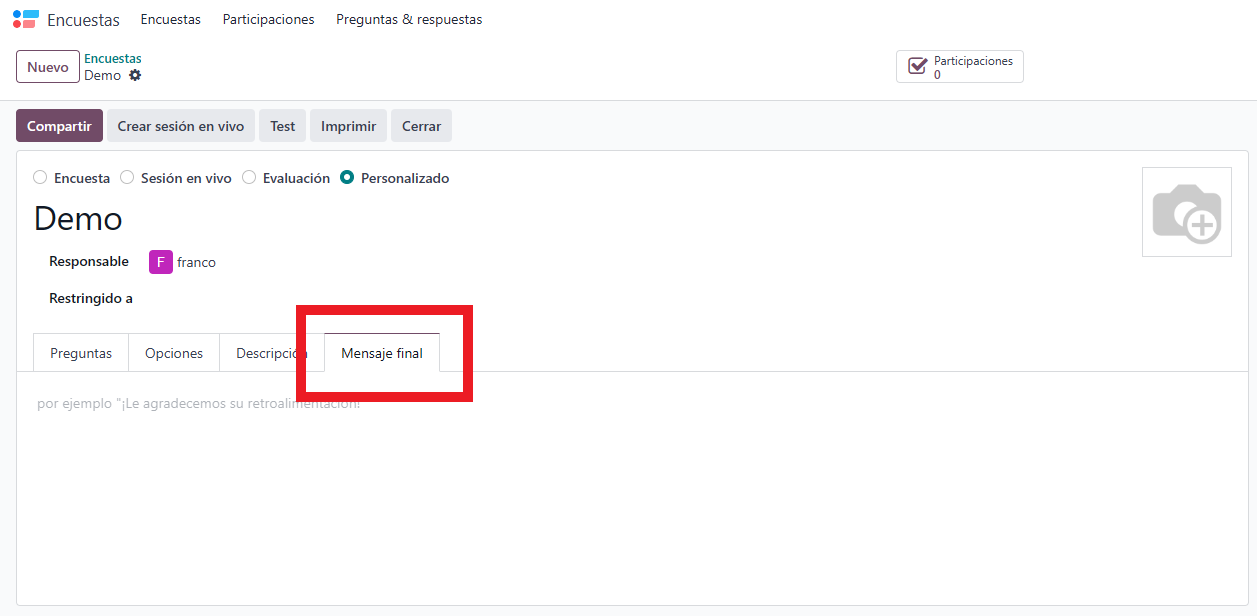
- Como lo indica el nombre de la pestaña, puedes agregar un mensaje final que será visualizado por la persona encuestada.
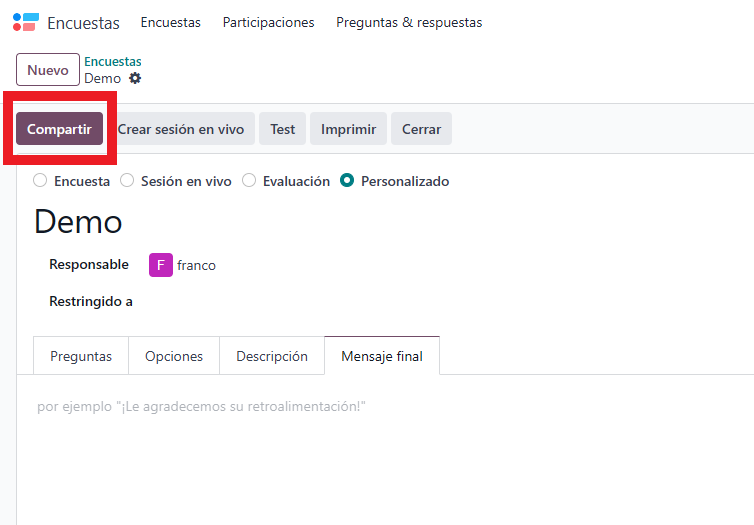
4. Compartir encuesta:
Dar clic a >"Compartir"
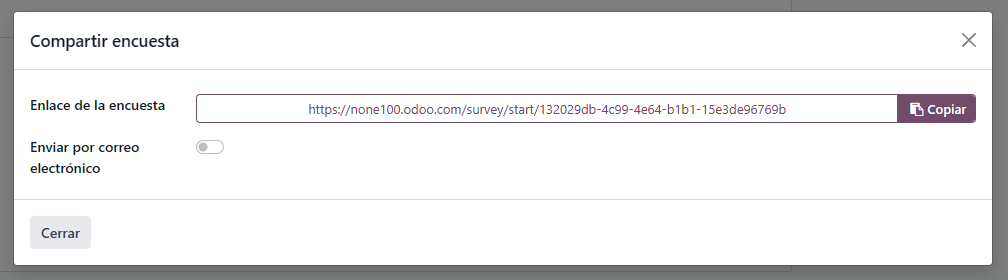
- Elige el método para compartir la encuesta, ya sea copiando el enlace o enviándola por correo electrónico:
5. Prueba tu encuesta:
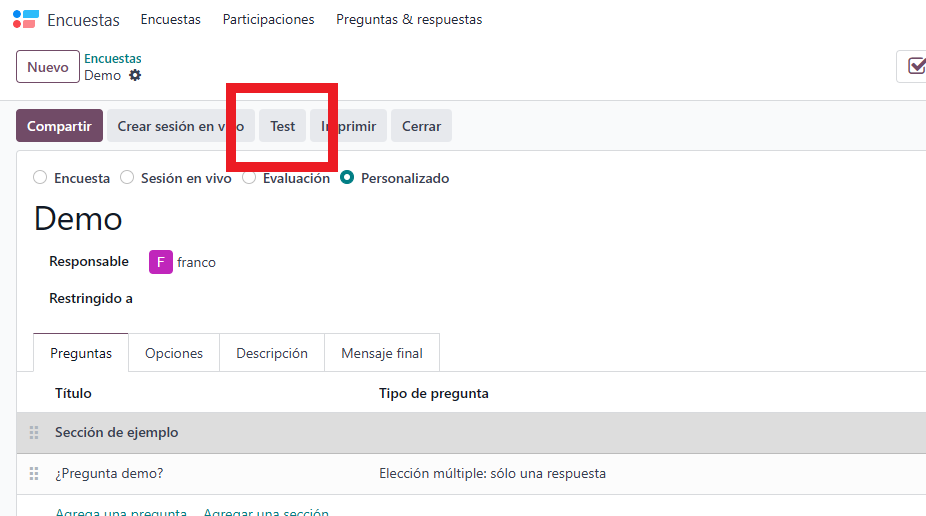
Recuerda que puedes testear tu encuesta en todo momento para visualizar cómo va quedando y cómo quedarán los cambios realizados.
- Para testear tu encuesta, dar clic a >"Test", luego podrás visualizar la encuesta como la vería la persona siendo encuestada.
- Ejemplo de encueta personalizada: